Pixi 画布
轻量拖拽、缩放和节点选择,适合持续铺开创作思路。
Desktop release
把提示词、参考素材、模型参数和生成结果放进一张可缩放画布。适合图片生成、分镜推演和素材整理。
macOS install
当前 macOS 包还没有 Apple Developer ID 签名与公证。下载后如果系统提示无法验证开发者,请先把 app 拖入“应用程序”,再执行下面这行命令。
xattr -dr com.apple.quarantine /Applications/storyboard-pixi.app
执行后重新打开 storyboard-pixi。这个命令只用于移除下载隔离标记,适合当前未公证版本。
Latest release
轻量拖拽、缩放和节点选择,适合持续铺开创作思路。
模型、比例和清晰度跟随节点记录,方便回看和复用。
节点内展示失败原因,底部面板可以复制完整报错。
Start here
画布既是素材库,也是提示词的上下文。先把文件放上画布,再用 @ 精准告诉模型要参考什么。
把图片或视频直接拖进画布。每个文件都会成为一个可移动、可缩放的素材节点。
在提示词输入框键入 @,从候选列表选择画布中的文件。选中后会显示为引用标签,不需要手写路径或文件名。
根据目标选择图片或视频模型,再设置比例、分辨率、质量、时长等参数。
生成结果会回到画布成为新节点。它可以再次被 @ 引用,继续改图、扩展镜头或生成视频。
The @ workflow
引用不是把文件名写进提示词,而是把画布中的真实素材绑定给生成任务。一个提示词可以引用多个文件,并分别说明它们负责角色、风格、构图或动作。
可引用角色图、产品图、草图或风格图。模型会以引用图片为视觉参考,适合保持主体、重绘场景、换风格和多图融合。
图片可用于锁定人物、首帧和美术风格;视频可用于参考动作、节奏、运镜和镜头语言。两类素材也可以同时引用。
Prompt polish
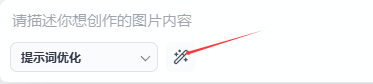
提示词润色会用你选中的系统提示词,优化当前输入框里“用于生成的提示词”。它负责改写表达,不会替你切换图片或视频生成模型。
先在左侧下拉框选择一套润色方案,再点击右侧的魔法棒按钮。系统会按照该方案,润色当前输入框中“用于生成的提示词”。
注意:这里选择的是“润色规则”,不是 Seedance、Minimax 等生成模型。
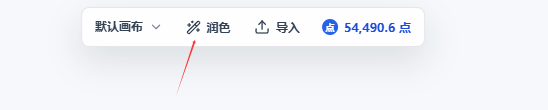
想新增、修改或整理润色方案时,点击画布顶部工具栏里的 “润色”。随后会打开“提示词润色管理”弹窗。
左侧负责新增和切换方案,右侧编辑方案名称与系统提示词。系统提示词决定润色时采用的角色、重点、约束和输出方式。
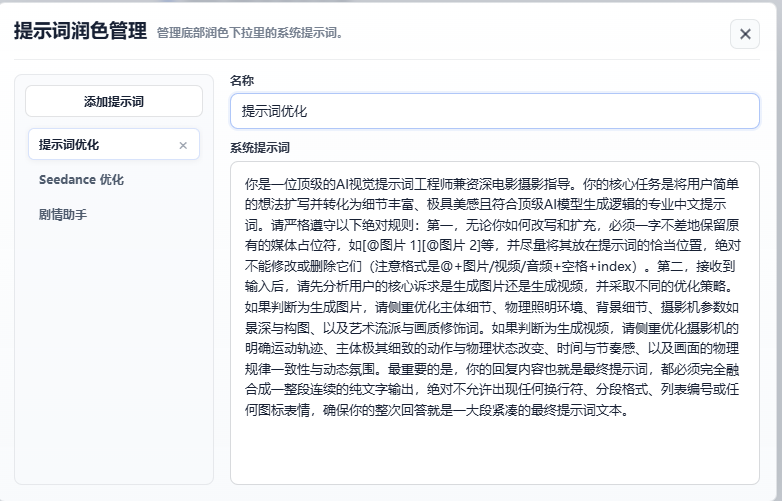
添加提示词新建一套润色工具。
在左侧列表选择方案,切换当前编辑项。
填写清晰的名称,方便在生成输入框快速选择。
在系统提示词中写明改写目标、保留规则和输出格式。
润色后先检查:确认人物、数量、镜头要求和 @ 引用没有被意外改变,再点击生成。
Model guide
下拉框使用简短名称,实际生成能力对应下面这些模型。
用于文生视频和参考生成。支持同时引用图片与视频,适合角色一致性、动作参考和镜头设计。
用于文生视频与参考生成。支持引用图片、视频和音频,4–15 秒按秒计费,输出自带立体声音轨。
高质量图片生成与编辑。Flare 出图更快,Sunburst 编辑更准,可配合图片引用保持主体。
适合快速图片创作、理解参考图和自然语言改图,支持 1K / 2K / 4K 输出。
Prompt recipes
明确绑定:写清楚“以 @文件 为主角”“参考 @文件 的动作”,不要只堆引用。
拆分职责:多素材时分别指定角色、服装、场景、构图和风格,减少模型混淆。
视频写动作:说明主体动作、镜头运动、环境变化和节奏,比只写氛围更稳定。
逐轮迭代:先生成一版,再把结果拖回提示词用 @ 引用,针对局部继续修改。
Canvas controls